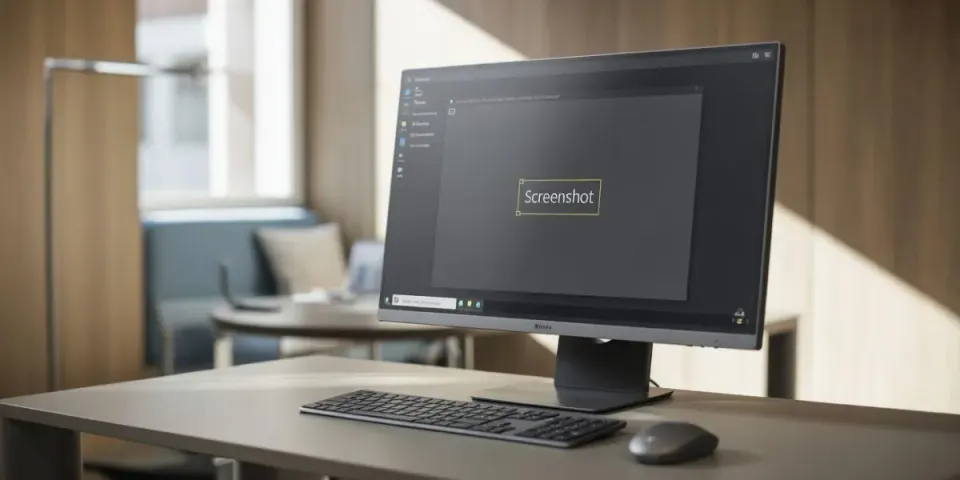
Snipping Tool merupakan aplikasi bawaan sistem operasi Windows yang dirancang untuk memudahkan pengguna dalam mengambil tangkapan layar pada perangkat PC atau laptop. Aplikasi ini menjadi salah satu alat utilitas utama yang tersedia secara langsung di sistem operasi Windows 10 dan Windows 11 guna mendukung berbagai kebutuhan dokumentasi visual.
Keberadaan Snipping Tool memberikan fleksibilitas tinggi bagi pengguna yang membutuhkan gambar tampilan layar. Melalui aplikasi ini, pengguna dapat menentukan cakupan area yang ingin ditangkap, mulai dari menangkap seluruh layar secara penuh hingga hanya mengambil bagian tertentu yang spesifik sesuai kebutuhan.
Fungsi dan Fitur Utama Snipping Tool
Snipping Tool tidak hanya berfungsi sebagai alat penangkap gambar sederhana di layar PC atau laptop, tetapi juga dilengkapi dengan sejumlah fitur pendukung yang lengkap. Fleksibilitas ini membantu mempercepat alur kerja pengguna tanpa perlu menggunakan perangkat lunak tambahan dari pihak ketiga.
Fitur-fitur utama yang disediakan di dalam Snipping Tool meliputi kemampuan untuk:
- Menangkap seluruh area tampilan layar pada PC atau laptop.
- Menangkap sebagian area layar secara spesifik sesuai pilihan pengguna.
- Mengedit hasil tangkapan layar langsung di dalam antarmuka aplikasi.
- Menambahkan anotasi atau catatan visual pada gambar tangkapan layar.
- Menyimpan file hasil tangkapan layar ke dalam ruang penyimpanan perangkat.
- Membagikan hasil tangkapan layar secara langsung ke platform atau aplikasi lain.
Integrasi fitur-fitur tersebut pada Windows 10 dan Windows 11 menjadikan Snipping Tool sebagai alat yang efisien untuk berbagai keperluan, seperti pembuatan panduan, dokumentasi pekerjaan, maupun pengiriman informasi visual secara cepat.
Cara Membuka dan Menggunakan Snipping Tool di PC
Bagi pengguna yang sistem operasinya telah memuat aplikasi ini, terdapat dua metode praktis untuk membuka dan langsung menggunakan Snipping Tool di PC atau laptop:
PPATK-Polri Bongkar Sindikat Siber, Kerugian Capai US$350.000, Kenali Modus dan Langkah Pencegahannya

1. Menggunakan Pintasan Tombol Keyboard Pengguna dapat menekan kombinasi tombol Windows + Shift + S secara bersamaan pada keyboard. Pintasan ini akan langsung mengaktifkan fitur tangkapan layar, sehingga pengguna dapat langsung memilih area layar yang ingin diambil.
1. Melalui Menu Pencarian Start Selain menggunakan kombinasi tombol, pengguna juga dapat mengaksesnya melalui menu utama sistem: - Klik menu atau tombol Start pada taskbar Windows. - Ketik kata kunci Snipping Tool pada kolom pencarian yang tersedia. - Pilih dan klik aplikasi Snipping Tool dari hasil pencarian untuk membukanya.
Setelah aplikasi terbuka, pengguna dapat langsung mengambil tangkapan layar, memberi anotasi atau catatan pada gambar, serta menyimpan maupun membagikan hasilnya.
Langkah Memasang Snipping Tool Melalui Microsoft Store
Pada kondisi tertentu, aplikasi Snipping Tool mungkin tidak ditemukan di Start Menu pada PC atau laptop. Jika hal ini terjadi, pengguna dapat mengunduh dan memasang kembali aplikasi tersebut melalui Microsoft Store.
Berikut adalah tahapan untuk memasang kembali Snipping Tool:
Perkembangan Pembentukan Lembaga Pengawas Perlindungan Data Pribadi Komdigi

1. Pembaruan Sistem Operasi Sebelum memulai proses pemasangan, pastikan sistem operasi Windows pada PC atau laptop telah diperbarui ke versi pembaruan terbaru untuk menjamin kompatibilitas aplikasi.
1. Membuka Microsoft Store Buka aplikasi Microsoft Store yang tersedia di perangkat Windows Anda.
1. Mencari Aplikasi Ketik nama Snipping Tool pada kolom pencarian di dalam Microsoft Store, lalu tekan Enter.
1. Memasang Aplikasi Pilih aplikasi Snipping Tool resmi dari hasil pencarian, kemudian lakukan proses pemasangan atau instalasi hingga selesai.
Setelah proses pemasangan berhasil, Snipping Tool akan kembali tersedia di Start Menu dan siap digunakan kembali untuk menangkap layar, mengedit, memberi anotasi, serta menyimpan dan membagikan gambar di Windows 10 maupun Windows 11.